
-
Exportando Dados do D365FO para o Excel

Se fizessem uma pesquisa com empresas do mundo todo sobre qual é o banco de dados mais utilizado, adivinha quem venceria? Resposta: Microsoft Excel.
Sim, é brincadeira (antes que os analistas e especialistas de dados fiquem furiosos), mas não podemos negar que o Excel é a fonte preferida dos usuários quando eles precisam manipular dados para que possam gerar análises e relatórios.
Sabendo disso o Dynamics 365 disponibiliza diversas maneiras de exportar os dados do sistema para o Excel de forma personalizada, otimizando assim o dia a dia dos seus usuários.
Exportar para o Excel
A funcionalidade de exportar para o Exel está disponível em praticamente todas as grids do sistema e você pode acessá-la da seguinte maneira:
- Acesse o formulário com a GRID desejada.
No nosso exemplo iremos usar o formulário de Todos os Clientes dentro do módulo de Contas a Receber.
Você pode acessá-lo através do campo de pesquisa na barra superior do D365FO:
Ou você pode acessá-lo através dos menus: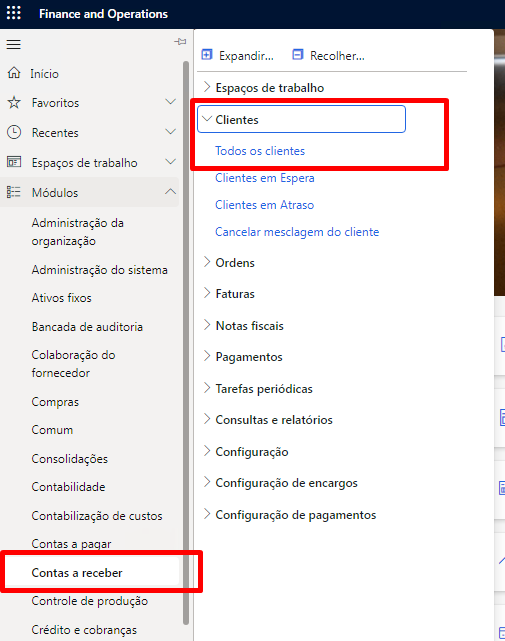
- Após aberto o formulário, localize e selecione na barra de ação superior do formulário no canto direito o botão Abrir no Microsoft Office.
Embaixo de Exportar para o Excel selecione o nome do cadastro que você deseja exportar (no nosso exemplo: Clientes)
- Na sequência será aberta uma janela no canto direito com as opções de Baixar o arquivo desejado ou Enviar para o OneDrive/Sharepoint.

- Após clicar em Baixar o comportamento irá variar dependendo da configuração do seu navegador:
No caso do Microsfot Edge o arquivo será aberto numa nova Aba com o Excel Online com a opção de realizar o download para o seu computador.
No caso do Google Chrome será feito o download direto para o seu computador.
Personalizando e Exportando e suas visualizações através da GRID
Além do modelo de exportação descrito acima, outra forma muito útil de exportar os seus dados para o EXCEL é personalizar a GRID conforme sua necessidade e depois exportar o resultado.
Inserir Colunas
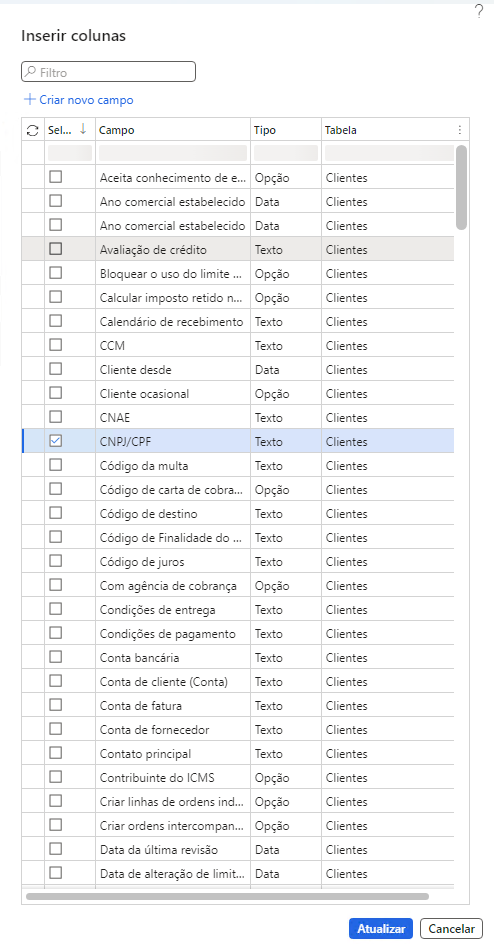
Clique sobre a GRID com o botão direito do mouse e selecione a opção Inserir Colunas…

A listagem de campos disponíveis para o formulário será exibida no canto direito da tela. Selecione o campo desejado e clique no botão Atualizar.
O campo será adicionado ao final da GRID.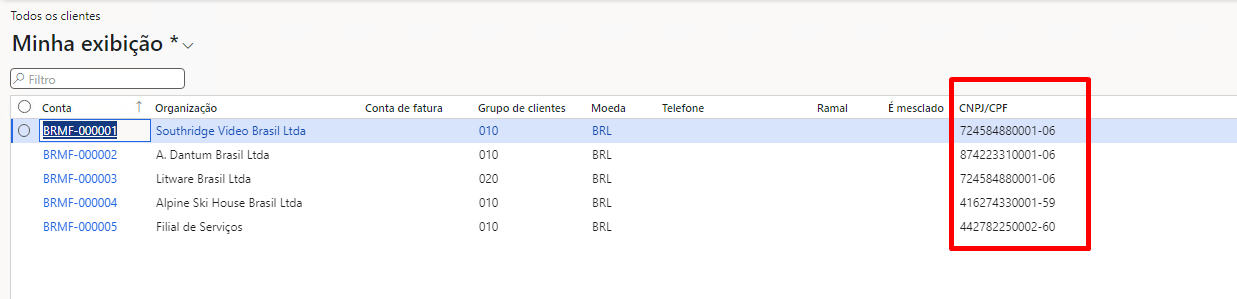
Você pode movimentar o campo arrastando ele para próximo da coluna desejada.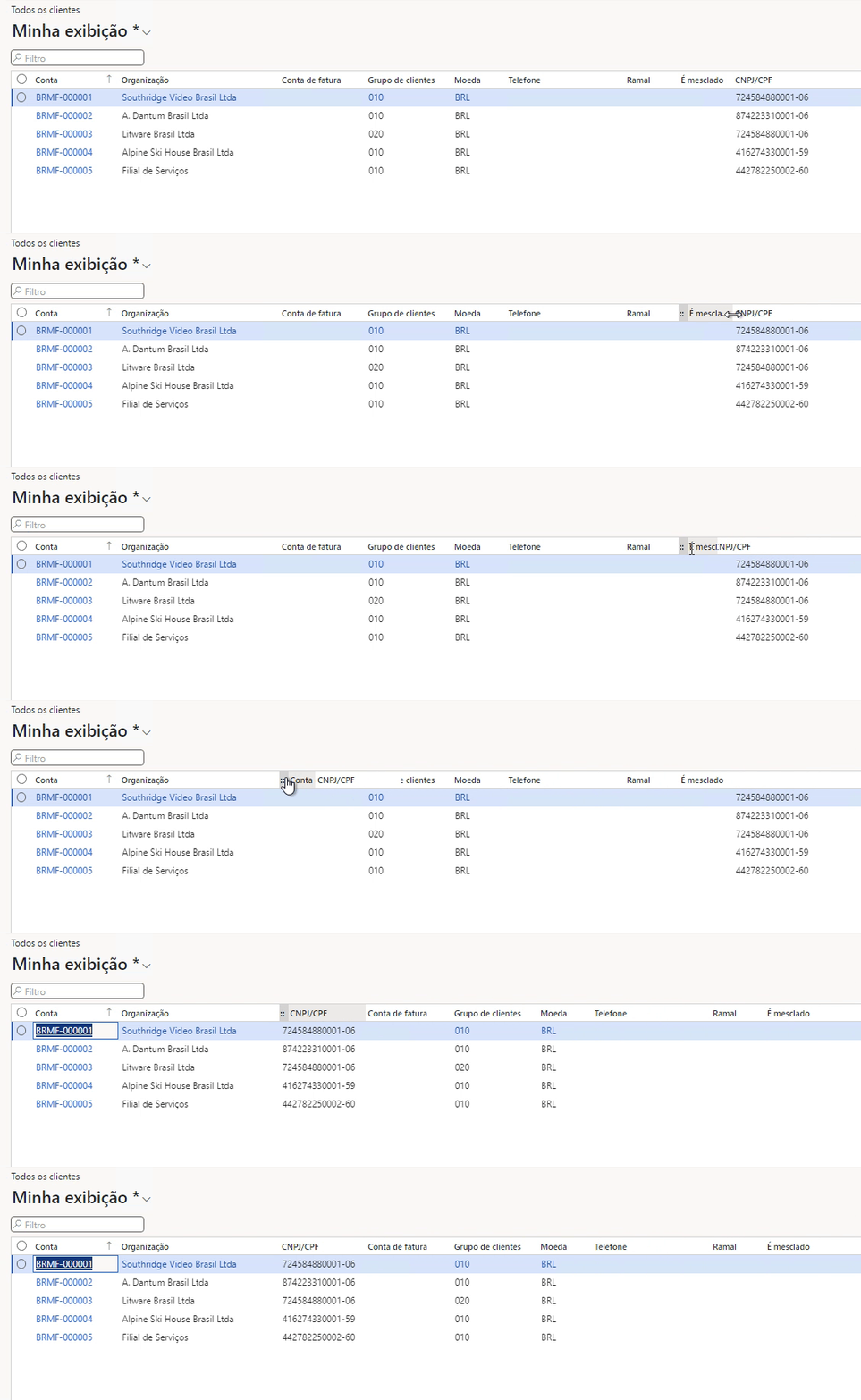
Ocultar Colunas
Você pode ocultar colunas da GRID para que não sejam levadas para o arquivo em EXCEL que for exportado. Basta você clicar com o botão direito do mouse em cima da coluna desejada e selecionar a opção Ocultar esta coluna

No exemplo abaixo iremos ocultar a coluna Conta de Fatura:
Filtrar por Colunas
Você também pode inserir filtros em 1 ou mais colunas para que apenas os registros desejados sejam exportados. Para isso basta você clicar no nome da coluna desejada, selecionar o tipo de filtro e informar o dado a ser filtrado.
Abaixo um exemplo filtrando pelo campo Grupo de Clientes onde o valor do campo deverá ser igual a 010: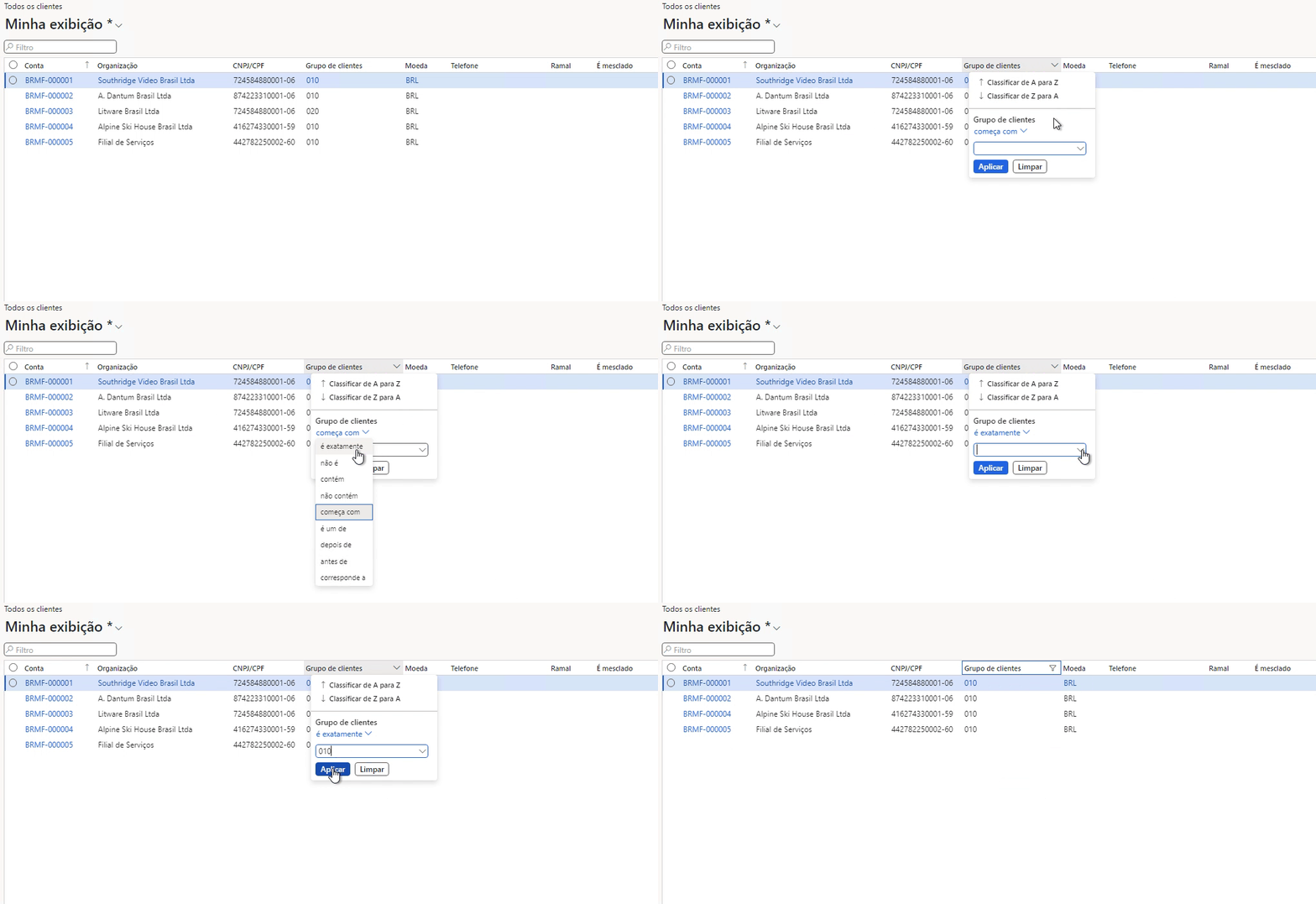
Exportar para o Excel (Via Grid)
Após personalizado o formulário conforme sua necessidade você pode seguir os passos descritos no tópico anterior ou clicar diretamente na GRID e selecionar uma das opções:
- Exportar todas as linhas – Exportará todos os dados da GRID similar ao descrito no tópico anterior.
- Exportar as linhas marcadas – Exportará apenas os registros marcados na GRID.

Salvando sua Exibição
Caso você deseje salvar as alterações realizadas para poder reutiliza-la no futuro você deve salvar a sua exibição, caso contrário ao sair do formulário esas alterações serão perdidos.
Ao lado da exibição atual será exibido um * informando que alterações foram feitas e não foram salvas na exibição.

Ao clicar na exibição, você pode clicar em Salvar para que as personalizações realizadas sejam salvas na exibição atual, ou selecionar Salvar como… para criar uma nova exibição com base na exibição atual.

Caso você selecione Salvar como… será apresentada uma janela no canto direito do formulário para você nomear a sua nova exibição. Após adicionar um nome e caso deseje uma descrição, basta clicar em Salvar.
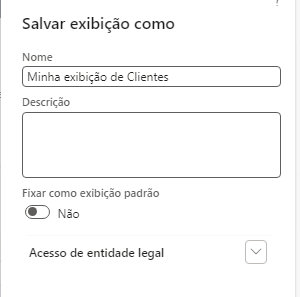
Após clicar em Salvar sua nova exibição será armazenada no formulário com as alterações que você realizou.
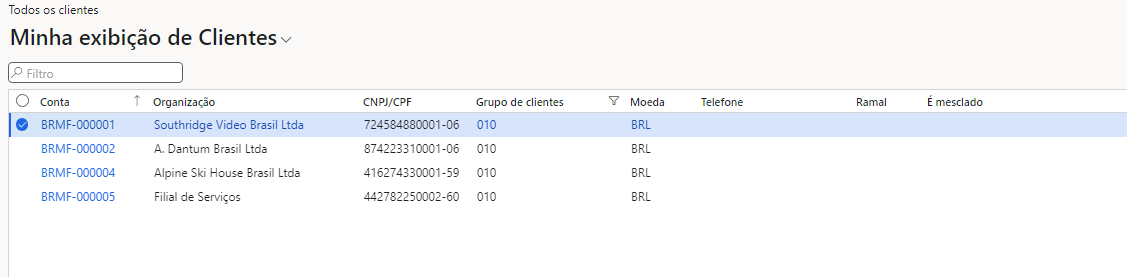
Conclusão
Quando apresentamos um novo sistema e/ou funcionalidade a um usuário geralmente a primeira pergunta que ele faz é “Eu consigo exportar esses dados para o Excel?” , no Dynamics 365 Finance and Operations isso não é um problema, pois além de você conseguir exportar os dados você ainda consegue personalizar a forma como serão apresentados.
Claro que além da que foi apresentada no artigo existem outras formas de exportar dados para o Excel (Data Management Framework, OData, Data Entities, X++ e etc), mas falaremos mais sobre isso em artigos futuros.
Até a próxima.
- Acesse o formulário com a GRID desejada.
-
Criando sua Primeira Model e Projeto no Visual Studio

No artigo anterior entendemos como funcionam as Models no Dynamics 365 Finance & Operations, agora iremos ver como criar a sua Model personalizada e seu primeiro projeto de Desenvolvimento.
Para executar os passos do artigo é necessário um ambiente de Desenvolvimento com o Visual Studio instalado, caso você não tenha um ambiente próprio de desenvolvimento, dá uma olhada nesse artigo que te mostro como conseguir um.Criando a Model
- Primeiro devemos acessar o nosso ambiente de desenvolvimento e executar o Visual Studio como administrador.
Esse passo é essencial pois caso o visual Studio não esteja no modo administrador a mensagem abaixo será exibida ao tentar criar a Model: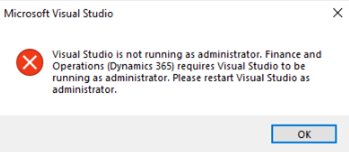
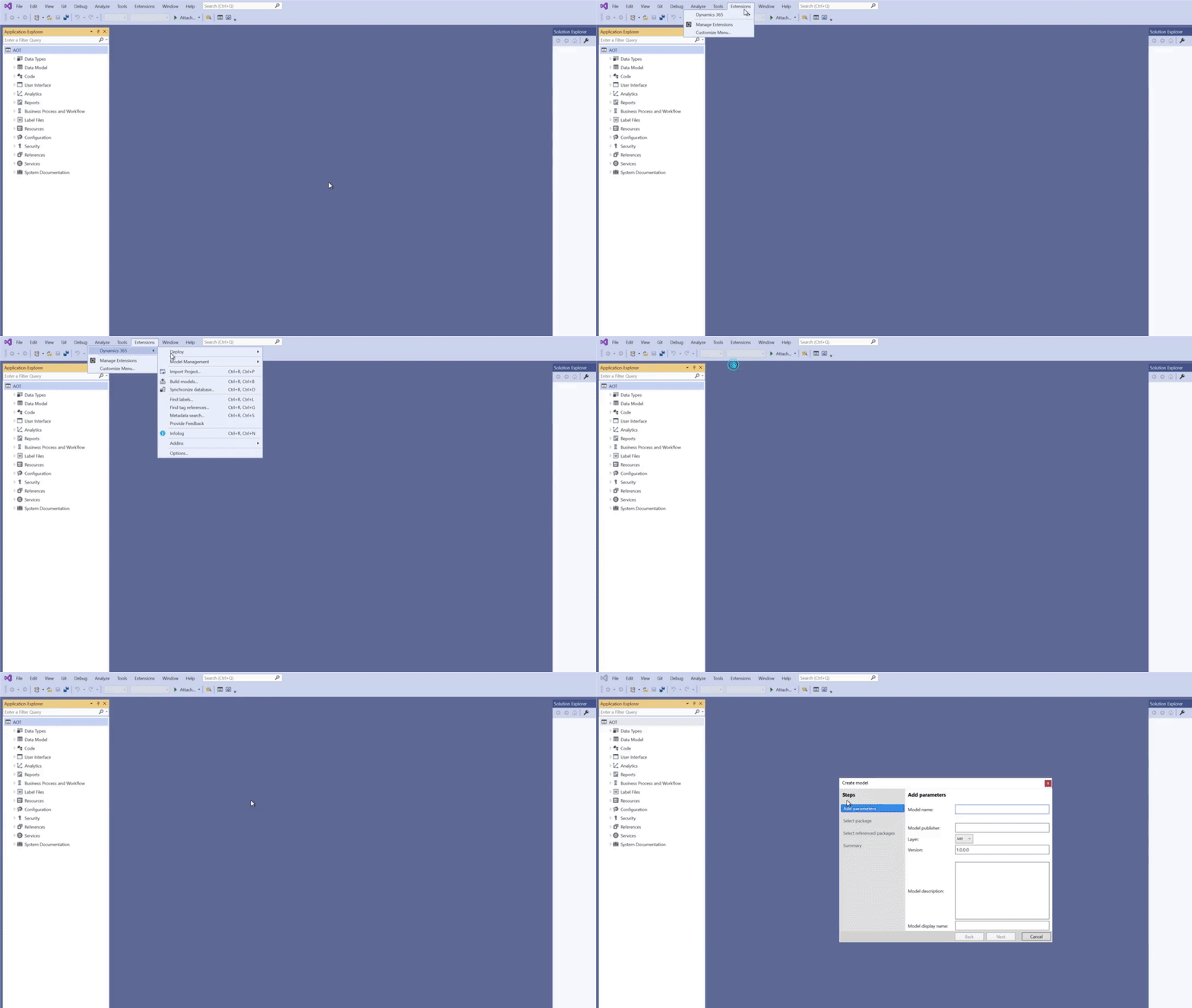
- Na barra de tarefas navegue até Extensons > Dynamics 365 > Model Management e selecione a opção Create Model…
Parâmetros da Model
- Será exibida a janela abaixo para informar os parâmetros da model a ser criada:

- a. Model Name: Nome lógico da sua Model.
- b. Model Publisher: Publicador da Sua Model
- c. Layer: Camada onde os desenvolvimentos da Model serão criados.
- d. Version: Versão da Model.
- e. Model Description: Descrição da Sua Model.
- f. Model Display Name: Nome de Exibição da sua Model.
- Clicar em Next.
Selecionar Pacote
- Será exibida a janela abaixo para selecionar se deve ser criado um pacote ou se deve ser usado um pacote existente.
Como boas práticas você sempre deve criar um pacote sempre que criar uma nova model, a opção de utilizar um pacote existentes deve ser utilizada apenas em situações específicas onde você precise utilizar o mesmo pacote com mais de uma model para tratar algum modelo legado.
- Clicar em Next.
Selecionar Pacotes Referenciados
- Para que você possa estender os objetos existentes no sistema você deve referenciar as models nos quais esses objetos estão inseridos, ou seja, caso você queira criar uma extensão da tabela CustTable eu preciso referenciar a Model Application Suite.

É possível visualizar as Models através da AOT (Application Object Three) ao lado do nome dos objetos desejados.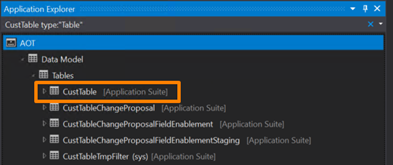
Você pode atualizar as models referenciadas posteriormente, porém de início o ideal é que você selecione as models principais do D365FO, são elas:
- Application Platform
- Application Foundation
- Application Suite
Caso não lembre porque essa models são as principais dá uma olhada nesse artigo.
- Clicar em Next.
Resumo
- A última janela apresenta um resumo do que você selecionou nas outras etapas e vem com 2 caixas para seleção:

- a. Create new Project – Caso essa opção esteja habilitada, ao avançar o sistema irá abrir a janela de criação de uma nova Solution e um novo Projeto.
- b. Make this my default model for new projects – Com essa opção habilitada, os novos projetos e solutions criados irão referenciar a nova model como padrão.
- Clicar em Next.
Criando seu Projeto
- Caso tenha habilitado o flag de criar projeto na janela anterior será apresentado a janela abaixo para informar o nome do seu Projeto e o nome da Sua Solution:

- Clicar em Create.
- Seu projeto será criado e vinculado a nova Model Criada

Criando um Projeto e selecionando a Model já crida
- Para adicionar um novo projeto a sua model já existente, você deve clicar com o botão direito em cima da sua Solution, selecionar a opção Add e New Project.

- Na tela de adicionar novo projeto você deve selecionar o tipo Finance Operations

- Adicionar o nome do seu projeto
 \
\ - O seu projeto será adicionado a sua Solution
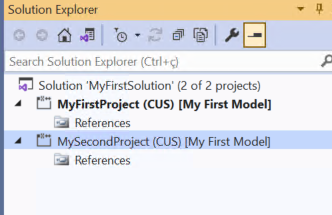
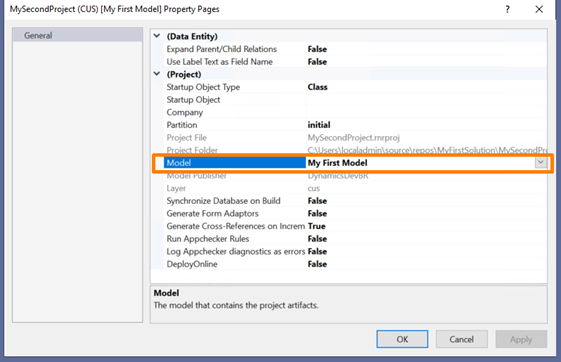
- Caso você não tenha adicionado a opção de tornar a sua Model padrão para novos projetos ou caso queria vincular ela a outra model existente, você pode configurar isso acessando as propriedades do Projeto clicando sobre ele com o botão direito e selecionando Properties:
- Serão exibidas as propriedades do Projeto, na caixa de seleção model você pode alterar para a Model desejada:
Como funciona a Estrutura da Model Criada
Quando realizamos a criação de uma Model, uma estrutura de pastas é criada com as suas definições.
Entender essa estrutura é importante principalmente se utilizarmos um repositório de código como GIT ou TFS e precisarmos subir a nossa model para ele.
Para ambientes hospedados em nuvem a model é criada no seguinte caminho: K:\AosService\PackagesLocalDirectory\<Nome da Sua Model>
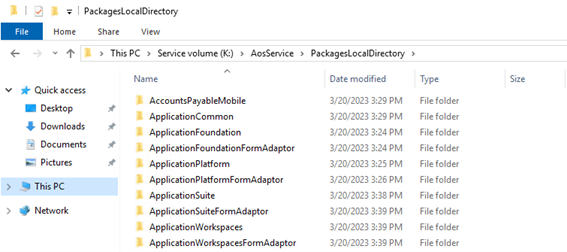
Caso você esteja usando um VHD local, ela estará na seguinte pasta: C:\AosService\PackagesLocalDirectory\<Nome da Sua Model>
Dentro da pasta com o nome da sua Model você pode visualizar a estrutura dela:
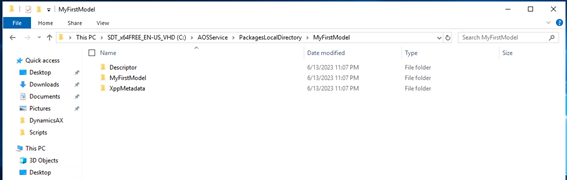
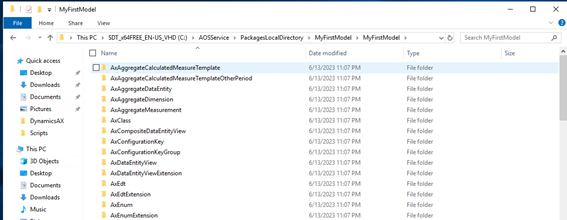
A mais importante é a pasta com o nome da sua Model, as subpastas dentro dela representam todos os objetos que podem ser criados dentro do Dynamics 365 FO. Conforme você for desenvolvendo seus objetos serão adicionados arquivos .xml com a suas definições.
Conclusão
As Modes são o ponto de partida e os projetos são necessários para que você possa criar seus objetos e extensões no D365FO. Agora que você já aprendeu como criar ambos, está pronto para iniciar seus desenvolvimentos.
Nos próximos artigos irei mostrar como criar nossos primeiros objetos customizados e nossas primeiras extensões.
Até a próxima.
- Primeiro devemos acessar o nosso ambiente de desenvolvimento e executar o Visual Studio como administrador.
-
Entendendo o Funcionamento de Models no D365 FO

Antes de iniciar a desenvolver no Dynamics 365 Finance and Operations é importante entender alguns conceitos básicos da estrutura do sistema, uma das mais importante é o funcionamento das Models (Modelos).
Em termos simples, models são pacotes de elementos que agrupam e organizam as funcionalidades, dados e personalizações no D365FO. Eles são usados para dividir e isolar as diferentes partes do sistema, permitindo uma maior flexibilidade e facilidade de gerenciamento.
Hierarquia Estrutural
As models fazem parte da Hierarquia Estrutural do Visual Studio para o Dynamics 365 Finance and Operations, os elementos dessa hierarquia são:
- Elements (Elementos) – Referem-se a componentes individuais que compõem uma solução ou aplicativo desenvolvido na plataforma. Esses elementos podem incluir tabelas, classes, formulários, relatórios, campos personalizados, consultas e outros artefatos que são usados para definir a lógica de negócios e a aparência da solução. Você pode visualizar esses elementos no Visual Studio através da AOT (Application Object Tree)
- Projects (Projetos) – São usados para organizar e gerenciar os elementos de uma Model, esses elementos podem estar presentes em zero ou mais projetos, porém cada projeto só pode estar vinculado a uma model.
- Models (Modelos) – Agrupam os elementos relacionados, como tabelas, classes, relatórios e outros artefatos. Elas servem como contêineres para organizar e implantar as customizações e extensões no sistema.
- Packages (Pacotes) – Um pacote é uma unidade de implantação e compilação de um ou mais models. Inclui metadados de modelo, binários e outros recursos associados. Um ou mais pacotes podem ser empacotados em um pacote implantável, e em seguida, implantado no ambiente usando o LCS (Lifecycle Services).

Hierarquia Estrutural do Visual Studio para o D365FO Tipos de Models
A arquitetura do sistema divide as Models em 2 tipos: Platform Models (Modelos de Plataforma) e Application-Specific Models (Modelos Específicas da Aplicação)
Platform models
- Application platform – É a model principal para implementar qualquer funcionalidade do D365FO. Portanto, esse modelo é incluído, por padrão, como uma referência sempre que qualquer modelo personalizado é criado. Não é possível remover a referência a esse modelo. Os principais componentes do Application platform são:
- Runtime e Acesso a dados
- Fluxo de trabalho (Workflow)
- Serviços (SOAP,OData,REST)
- Cliente e Apresentação
- Relatório SSRS
- Application foundation – Define os principais recursos funcionais que são a base de outros módulos. Os componentes desse modelo são a configuração básica da implementação:
- Estrutura da organização
- Sequência numéricaCatálogo de endereços global
- Documento de origem
- Test Essentials – Contém os elementos referentes a estrutura de testes disponível dentro do sistema que pode ser utilizada em conjunto com o Visual Studio.
Application-specific models
- Application suite – Este é a maior model pronta para uso, inclui grande parte dos metadados nas principais áreas de navegação do aplicativo, incluindo módulos como Contas a receber, Contas a pagar e Gerenciamento de depósito.
Para aprimorar esses módulos, foram criados models personalizadas que fazem referência ao Application suite. - Models Personalizadas – Models como Currency, Directory, Contacts, etc incluem funcionalidades individuais que estão disponíveis na pilha do aplicativo, com base no requisito de extensibilidade, esses modelos são referenciados para melhorar os recursos funcionais.
Hierarquia Entre Models
Agora que entendemos o que são Models, quais são os tipos e sabendo que as principais são Application platform, Application Foundation e Application Suite. Precisamos entender que elas possuem um nível hierárquico, ou seja, possuem dependência entre si para a execução do sistema, sendo assim, cada model é compilada em seu próprio assembly com dependências em assemblies de models de camada inferior.
- Application platform é a model localizada na base e contém os elementos de nível mais baixo que fazem interface com o kernel, ou seja, não depende de nenhum outro modelo. O Application Object Server (AOS) pode ser iniciado apenas com a Application Platform.
- Application Foundation fica no topo da Application Platform e contém funcionalidades de estrutura que são compartilhadas por todos os aplicativos.
- Application Suite fica no topo do Application Foundation e contém elementos específicos do aplicativo.

Hierarquia entre Models Essa estrutura permite o desenvolvimento modular, onde as alterações podem ser feitas no Application Suite e compiladas sem mexer no resto da pilha. Apenas os modelos com novas alterações precisam ser compilados, reduzindo bastante o tempo de compilação.
Conclusão
Para você que deseja começar a desenvolver no D365FO, entender o funcionamento das Models é essencial, elas desempenham um papel fundamental no funcionamento e personalização do sistema. Compreender sua estrutura hierárquica e os diferentes tipos de models disponíveis permite uma melhor organização, flexibilidade e extensibilidade do sistema.
Agora que você já entendeu como funcionam as Models, no próximo artigo irei mostrar como elas funcionam na prática e como podemos realizar a criação de uma Model e um projeto no Visual Studio.
Até a próxima. - Elements (Elementos) – Referem-se a componentes individuais que compõem uma solução ou aplicativo desenvolvido na plataforma. Esses elementos podem incluir tabelas, classes, formulários, relatórios, campos personalizados, consultas e outros artefatos que são usados para definir a lógica de negócios e a aparência da solução. Você pode visualizar esses elementos no Visual Studio através da AOT (Application Object Tree)
-
Dicas para conseguir sua primeira Certificação Microsoft
Neste artigo irei apresentar algumas dicas para conseguir sua primeira Certificação Microsoft, ou para te ajudar a conseguir as próximas.
Se você está lendo esse artigo possivelmente já pesquisou ou ouviu falar sobre a importância das certificações para a sua carreira, mas caso esteja curioso, separei alguns números do artigo 2023 Value of IT Certification da Person VUE:
- 37% dos candidatos receberam aumentos salariais após ganhar suas certificações, enquanto outros 42% acreditam que irão receber em breve.
- 27% aceitaram promoções de emprego.
- 92% dos Candidatos estão mais confiantes em suas habilidades e 81% têm mais confiança para explorar novas oportunidades de trabalho.
Comecei a tirar as minhas certificações há cerca de 1 ano, e durante o percurso recebi dicas incríveis de pessoas que estão nisso há bem mais tempo. Então, fiz um compilado dessas dicas que me ajudaram muito e espero que ajudem a você que está lendo.
Tenha um plano
Quando você começa a estudar sobre as certificações, pode parecer tentador querer estudar para várias Certificações ao mesmo tempo, não estou dizendo que isso seja ruim, você pode querer se tornar um especialista em Azure e um especialista em Power Platform, porém essas certificações exigem bastante estudo, tempo e dedicação.
Então o melhor a se fazer é traçar um plano com a ordem das certificações que você deseja obter, assim você poderá organizar seus recursos e esforços para conquistar a sua certificação.
Como auxílio você pode consultar o Guia da Microsoft com os tipos de certificações, seus níveis e produtos.
Os níveis das certificações são:
- Fundamentals
- Associate
- Expert
Mas por qual delas devemos começar ?
Comece pelas Fundamentals
Você pode ficar tentado a começar pelas certificações de nível Associate, porém o mais indicado é que você inicie pelas certificações de nível Fundamentals.
As certificações de nível Fundamentals servem como um ponto de partida para as futuras certificações daquele produto e irão te dar uma base dos conteúdos para as provas de nível Associate e Expert.
Essa dica é válida principalmente caso você ainda não tenha feito nenhuma prova de Certificação da Microsoft, pois assim você poderá ter a experiência de como é a prova na prática, seja conectando ao ambiente de prova da Pearson VUE; entendendo como funcionam os estudos de caso da prova; como é a interação com os moderadores que te observam durante a prova.
Você deve estar se perguntando:
- Mas será que realmente vale a pena investir nas certificações de nível Fundamentals? Já que essas certificações não são um pré-requisito para as certificações de nível Associate.
- Será que vale a pena pagar $99 dólares numa certificação de nível básico, que a própria Microsoft trata como “opcional” para as certificações de nível mais avançado ?
A resposta é simples: Sim, Vale investir tempo e dedicação nessas certificações, porém não vale a pena investir os $99 dólares já que você pode realizar essas certificações de graça.
De graça? Mas como?
Eventos Microsoft e Vouchers
Um dos principais motivos que desencorajam profissionais e estudantes a buscar certificações para alavancar suas carreiras é o alto custo das provas de certificação, afinal de contas não é todo mundo que consegue desembolsar $99 dólares para uma prova.
Sabendo disso, a Microsoft libera diversos vouchers para encorajar as pessoas a buscarem certificação e assim dar um upgrade em suas habilidades e carreiras.
A melhor forma de conseguir esses Vouchers é participando dos eventos e desafios disponibilzados pela Microsoft.
- Microsoft Virtual Trainning Day (MVTD)
São eventos ofertados pela Microsoft para as certificações de nível Fundamentals, onde você se inscreve para um evento online, geralmente com duração de 3 a 4 horas durante 1 ou 2 dias, ao fim desses eventos você recebe um Voucher de 100% para a prova de Fundamentals do evento que você se inscreveu.
Por exemplo, caso tenha assistido o Microsoft Power Platform Virtual Training Day: Fundamentals você receberá um voucher de 100% para o exame PL-900. Caso tenha assistido ao Microsoft Azure Virtual Training Day: Fundamentals receberá um voucher para o exame AZ-900.
Esses eventos ocorrem diversas vezes ao longo do ano, porém como são eventos mundiais o horário do evento varia bastante, podendo ser pela manhã, de noite ou até de madrugada. Eu particularmente já participei de um desses eventos às 04 horas da manhã para ganhar o voucher da MB-920.
Lembrando que são eventos em inglês e o conteúdo apresentado é bastante relevante para os estudos da certificação, então sugiro que realmente assista o evento que serão de bastante valia para o seu conhecimento.
Segundo a Microsoft os vouchers são encaminhados em até 5 dias úteis após o fim do evento e precisam ser resgatados em até 90 dias (Não necessariamente a prova precisa agendada nesse período, você pode agendar para daqui a 6 meses por exemplo). Uma boa estratégia é sempre utilizar sua conta Microsoft para se inscrever, pois no primeiro evento que participei me inscrevi com minha conta do Google e o Voucher demorou realmente os 5 dias úteis para estar disponível. Nos eventos seguintes em que me inscrevi utilizando minha conta Microsoft, os vouchers foram liberados em menos de 1 hora após o fim do evento.
Segundo a Microsoft você pode participar de quantos eventos você quiser, porém você só é elegível a resgatar 8 Vouchers do MVTD. Os vouchers só contam caso tenham sido resgatados, então caso você tenha participado de 3 MVTD porém só resgatou 2 dos 3 vouchers, significa que você ainda tem direito a resgatar 6.
Atenção que nem todos os eventos dão direito a vouchers, caso eles forneçam, constará na descrição do evento.
Clique aqui para conferir a agenda dos próximos Microsoft Virtual Trainning Day. - Microsoft Learn Cloud Skills Challenges
A Microsoft ao longo do ano costuma liberar alguns desafios, para incentivar os candidatos a certificação a completarem as trilhas do Microsoft Learn.
Os desafios geralmente contêm uma lista de exames elegíveis e cada exame é vinculado a uma trilha de certificação do Microsoft Learn. Completando a trilha até a data final do desafio você receberá no e-mail o voucher para o exame escolhido.
Diferente do MVTD os vouchers fornecidos nos desafios geralmente têm prazo para realização do exame e você é elegível apenas para 1 voucher para cada desafio.
Em 2022 tivemos o Microsoft Build Cloud Skills ChallengeMay 2022, nele foram disponibilizados vouchers de 100% que permitiam que você agendasse a realização da sua prova com data máxima de 31/12/2022 para os seguintes exames: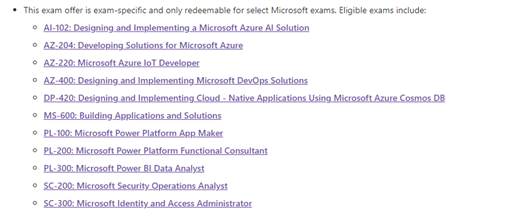
Vale ficar antenado nas mídias do Microsoft Learn e nas comunidades de certificação para ficar sabendo sobre novos desafios. - Microsoft 30 Days to Learn It
Seguindo os moldes dos demais desafios, a Microsoft lançou o 30 Days to Learn It, esse desafio consiste em você concluir uma das trilhas pré-definidas do Microsoft Learn em até 30 dias, ao concluir, irá receber um voucher de 50% para um dos exames de certificação elegíveis, são eles:
O limite é de 1 voucher por pessoa a cada 6 meses, o desafio está válido desde 10/12/2020. Consta no regulamento que estará disponível até 30/06/2023, porém ele já foi estendido algumas vezes, inclusive em 2022 constava que ele estaria disponível até 30/09/2022. - Microsoft Ignite
O Microsoft Ignite é uma conferência anual para desenvolvedores e profissionais de TI organizada pela Microsoft.
Em 2022 foi lançado um desafio em conjunto com o Microsoft Ignite, o Microsoft Learn Cloud Skills Challenge Ignite Edition, o desafio funcionou como os demais descritos acima e forneceu vouchers de 100% com data máxima para realização da prova de 15/02/2023 para os seguintes exames:
A expectativa é que a Microsoft repita o feito esse ano, liberando uma versão especial do Microsoft Learn Cloud Skills para o Microsoft Ignite. O Microsoft Ignite 2023 está previsto para os dias 15-16 de Novembro.
Agora que você já viu diversas maneiras de conseguir Vouchers para realizar as provas, é só cair pra dentro dos estudos. Mas qual será a melhor maneira de fazer isso?
Por onde e como estudar?
Você possui diversas formas de estudar para as certificações, cabe a você decidir qual melhor se encaixa no seu perfil. Abaixo algumas das opções que encontrei ao longo desse caminho:
- Coleções do Microsoft Learn
Ao acessar a certificação que você deseja obter, a Microsoft oferece uma coleção de Roteiros de aprendizagem para aquela certificação específica.
Os roteiros e módulos são focados nos conteúdos que serão pedidos no exame de certificação, portanto vale muito a pena conclui-los.
Para as certificações de nível Fundamentals, conheci diversos profissionais que conseguiram a aprovação apenas com o conteúdo disponibilizado nos roteiros de aprendizagem do Microsoft Learn. - Cursos ofertados por Parceiros Microsoft.
Você pode preferir estudar com um instrutor e uma turma de forma online ou presencial, para isso você pode utilizar os Parceiros Microsoft credenciados no Brasil.
Nesses cursos você terá aulas com um instrutor oficial Microsoft (MCT – Microsoft Certified Trainer) e receberá acesso ao material oficial da Microsoft sobre o exame através da plataforma Skillpipe. Uma vez que você recebe esse material, terá acesso a ele de forma vitalícia, e ele se atualiza conforme a Microsoft for atualizando o conteúdo do exame.
Eu particularmente já participei de alguns cursos e recomendo os parceiros Microsoft abaixo:
Ka Solution.
Green Tecnologia.
Fast Lane Br
Como se tratam de parceiros Microsoft, além dos cursos, eles disponibilizam combos onde você adquire o Curso + o Exame de Certificação. Colocando na ponta do lápis, muitas vezes é um grande negócio.
Além dos cursos pagos, os parceiros costumam realizar eventos gratuitos para as provas de nível Fundamentals. Esses eventos são de grande ajuda, principalmente para quem está buscando a primeira certificação.
O evento geralmente tem duração de um dia inteiro (6-8 Horas), é realizado por um professor MCT e é disponibilizado o acesso ao material oficial através do Skillpipe para o exame.
Você pode conferir a agenda desses eventos clicando nos links abaixo:
Eventos Ka Solution
Eventos Green Tecnlogia
Calendário de Cursos Fast Lane Br - Plataformas de Curso sob Demanda.
Caso você deseje estudar de forma mais independente, você sempre pode recorrer as plataformas de curso sob demanda.
Eu particularmente já adquiri cursos nas seguintes plataformas:
Udemy – A Udemy costuma disponibilizar cursos e simulados por um preço bastante acessível na faixa dos R$30,00. Uma dica é sempre ver as avaliações do curso e do instrutor.
Whizlabs – A whizlabs tem uma quantidade enorme de cursos próprios para as mais diversas certificações, tanto os cursos quanto os simulados são excelentes. Vale a pena ficar de olho nas promoções para os cursos que você deseja ou caso tenha interesse na assinatura de membro da plataforma que dá direito a todos os cursos. Os cursos giram em torno de $30 a $40 dólares, a assinatura anual de membro da plataforma fica em torno de $90 dólares anuais.
Outras plataformas também fornecem conteúdo para algums certificações específicas, abaixo alguns exemplos:
Coursera
PluralSight - Simulados e Exam Dumps
Uma forma que muitos gostam de estudar é através de simulados e questões. Você pode adquirir o simulado oficial da Microsot, que particularmente é pouco acessível, visto que custa praticamente o mesmo valor do Exame (Em torno de $90 dólares).
Você também pode estudar pelos famosos Exam Dumps, diversos sites disponibilizam questões reais da prova para você praticar. Muitos deles disponibilizam grande parte das questões de forma gratuita, porém você pode comprar o arquivo com todas as questões, os valores variam de site a site. Abaixo alguns sites que já utilizei para praticar com questões dos exames:
Exam Topics
It Exams
Vale ressaltar que se deve ter uma atenção redobrada ao estudar por esses sites, pelos seguintes motivos:
- As questões são fornecidas pela comunidade, então não acredite cegamente na resposta, sempre acesse os comentários de discussão da questão para verificar se faz sentido a resposta apresentada.
- Você não quer ser apenas uma máquina de decorar respostas e sim um profissional qualificado, então deixe para praticar apenas quando tiver consolidado seu conteúdo teórico e sempre tente entender o porquê das respostas de cada questão.
- As questões são fornecidas pela comunidade, então não acredite cegamente na resposta, sempre acesse os comentários de discussão da questão para verificar se faz sentido a resposta apresentada.
Microsoft Enterprise Skills Initiative (ESI)
A última dica infelizmente não se aplica a todos, porém para quem tiver a sorte de ter uma conta elegível para o ESI, ela vale ouro.
O Microsoft Enterprise Skills Initiative (ESI) é uma iniciativa da Microsoft onde ela disponibiliza para seus clientes de Nível Gold: acesso a cursos e eventos exclusivos, ao simulado de preparação para as certificações (Aquele que custa praticamente o mesmo valor do exame), a praticamente todos os exames de certificação, e isso tudo de forma 100% gratuita.
Para verificar se sua conta é elegível, basta tentar realizar login do site do Microsoft ESI, caso você tenha a sorte do seu e-mail corporativo ser elegível ao programa, seja feliz e aproveite o que a Microsoft tem de melhor a oferecer.Conclusão
Conquistar a sua primeira certificação pode parecer mais complicado do que realmente é.
Não me entenda mal, não estou dizendo que será fácil ou que você não precisará dedicar tempo e foco nos estudos. Muito pelo contrário, a conquista da tão sonhada certificação virá principalmente como resultado de todo seu esforço e dedicação.
Mas existem diversos fatores que podem te ajudar nisso, como os vouchers que te permitiram fazer as provas sem custo, os cursos disponiblizados pelos parceiros Microsoft e os materiais que irão te ajudar construir o conhecimento necessário para conseguir a tão desejada aprovação.
Se você ainda está incrédulo sobre o poder das certificações na sua carreira, sugiro que conquiste sua primeira e veja a magia acontecer.
As dicas compartilhadas me ajudaram a conquistar minhas primeiras certificações e ainda me ajudam muito na jornada em busca de novas, espero que também possam te ajudar !
Até a próxima.
- 37% dos candidatos receberam aumentos salariais após ganhar suas certificações, enquanto outros 42% acreditam que irão receber em breve.
-
Adquirir ambiente de Teste/Estudo do Dynamics 365 FO

Nesse artigo iremos verificar como adquirir um ambiente de Teste/Estudo fornecido pela Microsoft. Esse ambiente é gratuito e contém uma versão 100% funcional do Dynamics 365 for Finance and Operations, incluindo até ferramentas de desenvolvimento como o Visual Studio.
Requisitos
- Conta Microsfot vinculada ao Microsoft Learn.
Conectando no Ambiente de Estudo disponibilzado pela Microsoft
Você que está estudando através do Microsoft Learn provavelmente já está habituado com ele, porém muita gente ainda não tem conhecimento do ambiente de estudo disponibilizado pela Microsoft.
Para conectar no ambiente você precisa seguir as seguintes etapas:
- Realizar login no Microsoft Learn.
- Acessar o exercício de laboratório de alguma unidade das trilhas de aprendizagem disponíveis para o D365 FO. Link do Laborátorio

- Clicar no botão Iniciar modo de VM (Launch VM Mode).
- A VM (Virtual Machine) será carregada no seu navegador.
- Após a VM carregar irá aparecer a tela de login do Windows solicitando a inserção da senha. Você pode visualizar a senha clicando na aba Resources no canto direito da tela, basta clicar na senha (pass@word1) que ela será preenchida no campo de login.

- Após o Logon, o Microsoft Edge será aberto automaticamente e direcionado para a página de Login, para autenticar você deve ir novamente na aba Resources e clicar no Username para que ele seja carregado e clicar em Next, na sequência clicar em Password e Sign In.

- Após esse passo será carregado o seu ambiente de estudo do Dynamics 365 FO.

Por que e quando usar o Ambiente de Estudos ?
O ambiente de Estudo da Microsot do D365 FO pode ser carregado quantas vezes você desejar, porém cada inicialização do ambiente é valida por 2 horas. Após esse período a VM é zerada, ou seja, você nunca deve salvar arquivos ou anotações importantes nela.
Caso você seja um iniciante, é uma ótima alternativa para ter os primeiros contatos com o D365 FO e poder testar os conhecimentos que você vem adquirindo ao longo dos estudos.
Adquirindo um Ambiente de Demonstração válido por 30 dias.
Caso você tenha a necessidade de ter uma experiência mais duradoura com o Dynamics 365 FO, seja para realizar uma POC (Proof Of Concept) ou esboçar um projeto, você pode solicitar um ambiente de Demonstração válido por 30 dias.
- Para solicitar o ambiente é só clicar Aqui, prencher as informações solicitadas e seguir o passo a passo.

Lembrando que esse ambiente é apenas uma Demonstração (DEMO), portanto não terá 100% das funcionalidades do D365 FO disponíveis.
Você também pode solicitar um ambiente de Demonstração das outras plataformas do Dynamics 365, como o Dynamics 365 Sales (CRM), Dynamics 365 Field Service, Dynamics 365 Marketing e outros. Para solicitar, clique aqui.
Conclusão
Fazendo o bom uso desses ambientes você pode validar e reforçar os seus conhecimentos na prática, seja você um analista, um desenvolvedor ou apenas um estudioso.
Lembrando que uma das melhores formas de adquirir o conhecimento sobre o Dynamics 365 FO é seguindo os roteiros de aprendizagem e completando os módulos do Microsoft Learn.
Bons estudos e até a próxima.
 Dynamics Dev BR