

Se fizessem uma pesquisa com empresas do mundo todo sobre qual é o banco de dados mais utilizado, adivinha quem venceria? Resposta: Microsoft Excel.
Sim, é brincadeira (antes que os analistas e especialistas de dados fiquem furiosos), mas não podemos negar que o Excel é a fonte preferida dos usuários quando eles precisam manipular dados para que possam gerar análises e relatórios.
Sabendo disso o Dynamics 365 disponibiliza diversas maneiras de exportar os dados do sistema para o Excel de forma personalizada, otimizando assim o dia a dia dos seus usuários.
Exportar para o Excel
A funcionalidade de exportar para o Exel está disponível em praticamente todas as grids do sistema e você pode acessá-la da seguinte maneira:
- Acesse o formulário com a GRID desejada.
No nosso exemplo iremos usar o formulário de Todos os Clientes dentro do módulo de Contas a Receber.
Você pode acessá-lo através do campo de pesquisa na barra superior do D365FO:
Ou você pode acessá-lo através dos menus: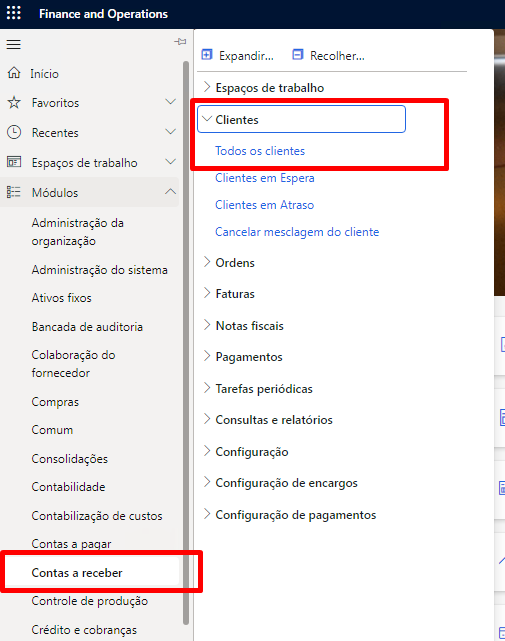
- Após aberto o formulário, localize e selecione na barra de ação superior do formulário no canto direito o botão Abrir no Microsoft Office.
Embaixo de Exportar para o Excel selecione o nome do cadastro que você deseja exportar (no nosso exemplo: Clientes)
- Na sequência será aberta uma janela no canto direito com as opções de Baixar o arquivo desejado ou Enviar para o OneDrive/Sharepoint.

- Após clicar em Baixar o comportamento irá variar dependendo da configuração do seu navegador:
No caso do Microsfot Edge o arquivo será aberto numa nova Aba com o Excel Online com a opção de realizar o download para o seu computador.
No caso do Google Chrome será feito o download direto para o seu computador.
Personalizando e Exportando e suas visualizações através da GRID
Além do modelo de exportação descrito acima, outra forma muito útil de exportar os seus dados para o EXCEL é personalizar a GRID conforme sua necessidade e depois exportar o resultado.
Inserir Colunas
Clique sobre a GRID com o botão direito do mouse e selecione a opção Inserir Colunas…
A listagem de campos disponíveis para o formulário será exibida no canto direito da tela. Selecione o campo desejado e clique no botão Atualizar.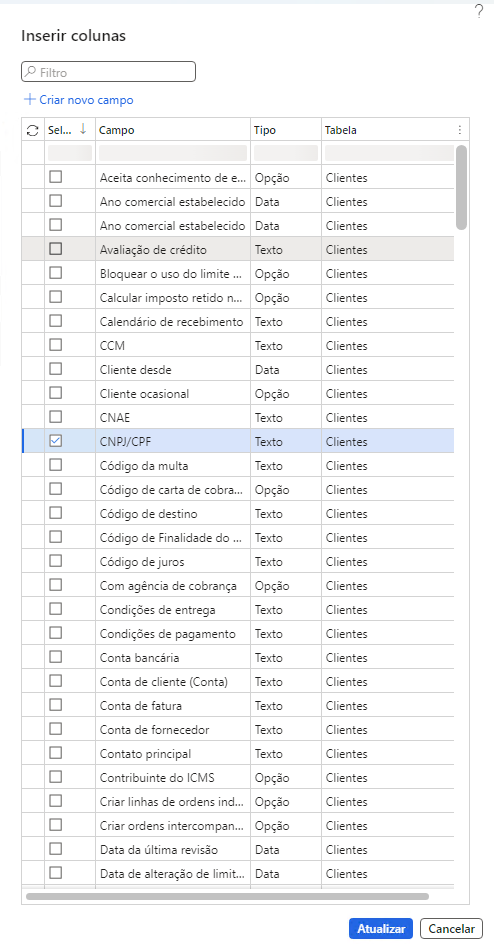
O campo será adicionado ao final da GRID.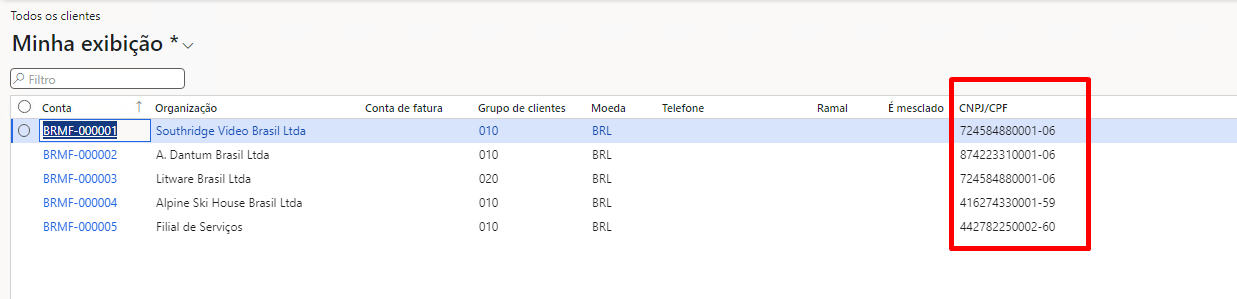
Você pode movimentar o campo arrastando ele para próximo da coluna desejada.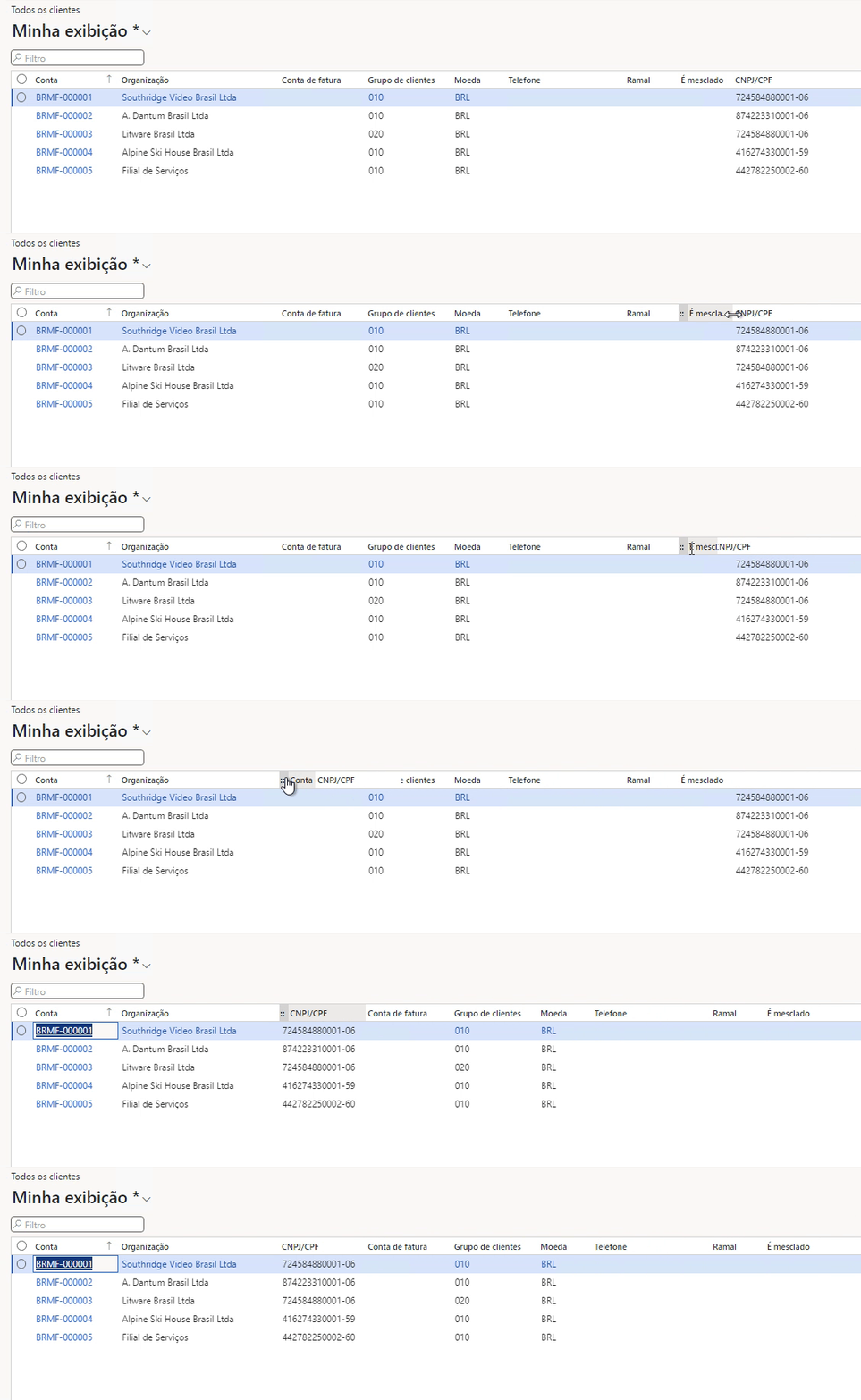
Ocultar Colunas
Você pode ocultar colunas da GRID para que não sejam levadas para o arquivo em EXCEL que for exportado. Basta você clicar com o botão direito do mouse em cima da coluna desejada e selecionar a opção Ocultar esta coluna
No exemplo abaixo iremos ocultar a coluna Conta de Fatura:
Filtrar por Colunas
Você também pode inserir filtros em 1 ou mais colunas para que apenas os registros desejados sejam exportados. Para isso basta você clicar no nome da coluna desejada, selecionar o tipo de filtro e informar o dado a ser filtrado.
Abaixo um exemplo filtrando pelo campo Grupo de Clientes onde o valor do campo deverá ser igual a 010: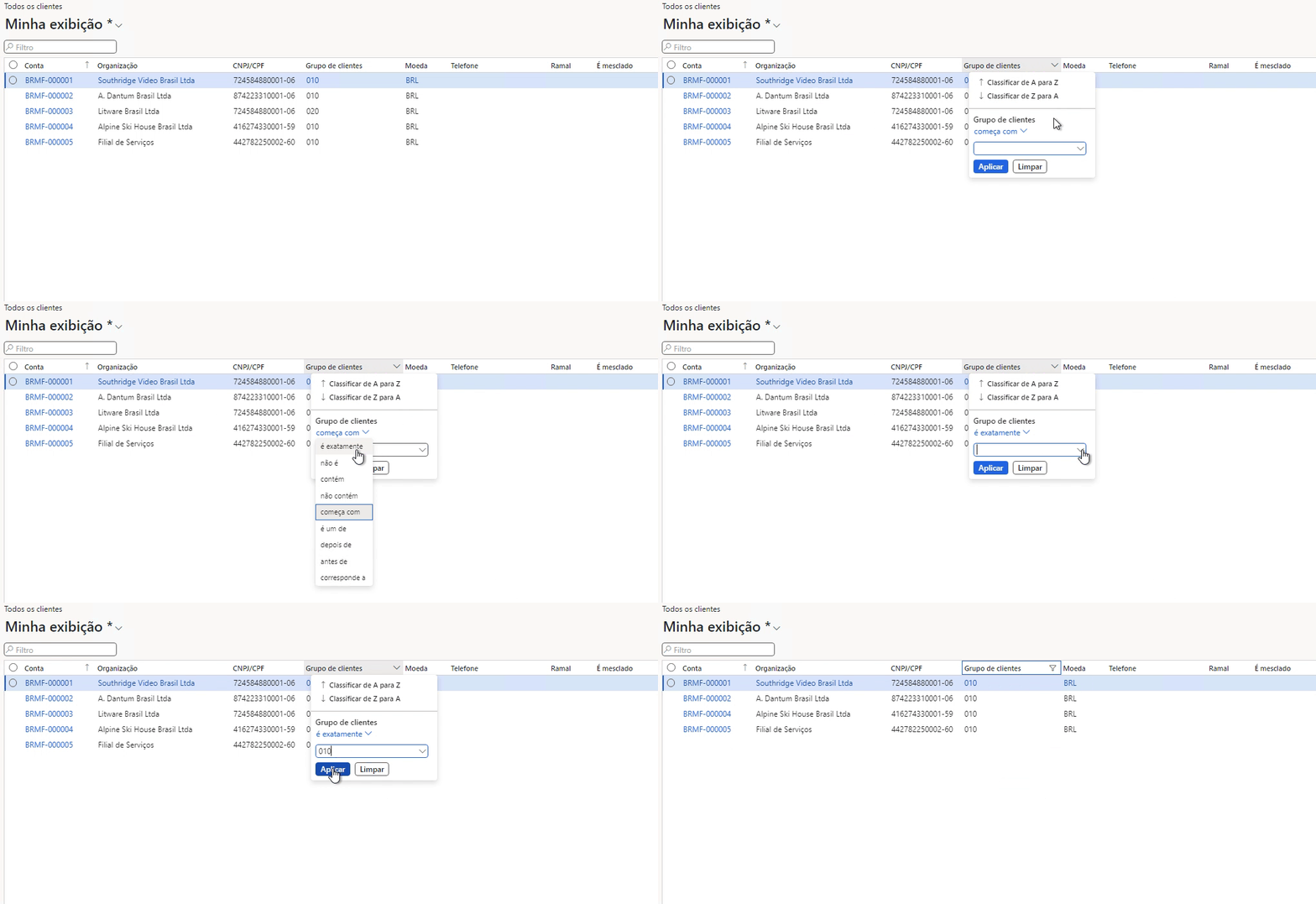
Exportar para o Excel (Via Grid)
Após personalizado o formulário conforme sua necessidade você pode seguir os passos descritos no tópico anterior ou clicar diretamente na GRID e selecionar uma das opções:
- Exportar todas as linhas – Exportará todos os dados da GRID similar ao descrito no tópico anterior.
- Exportar as linhas marcadas – Exportará apenas os registros marcados na GRID.

Salvando sua Exibição
Caso você deseje salvar as alterações realizadas para poder reutiliza-la no futuro você deve salvar a sua exibição, caso contrário ao sair do formulário esas alterações serão perdidos.
Ao lado da exibição atual será exibido um * informando que alterações foram feitas e não foram salvas na exibição.
Ao clicar na exibição, você pode clicar em Salvar para que as personalizações realizadas sejam salvas na exibição atual, ou selecionar Salvar como… para criar uma nova exibição com base na exibição atual.
Caso você selecione Salvar como… será apresentada uma janela no canto direito do formulário para você nomear a sua nova exibição. Após adicionar um nome e caso deseje uma descrição, basta clicar em Salvar.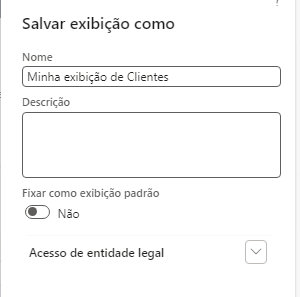
Após clicar em Salvar sua nova exibição será armazenada no formulário com as alterações que você realizou.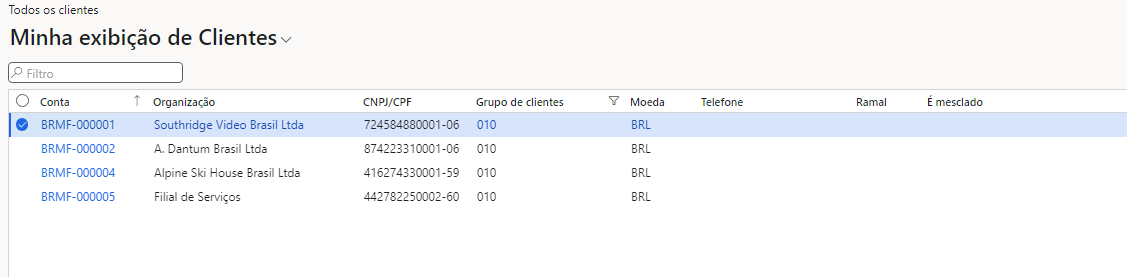
Conclusão
Quando apresentamos um novo sistema e/ou funcionalidade a um usuário geralmente a primeira pergunta que ele faz é “Eu consigo exportar esses dados para o Excel?” , no Dynamics 365 Finance and Operations isso não é um problema, pois além de você conseguir exportar os dados você ainda consegue personalizar a forma como serão apresentados.
Claro que além da que foi apresentada no artigo existem outras formas de exportar dados para o Excel (Data Management Framework, OData, Data Entities, X++ e etc), mas falaremos mais sobre isso em artigos futuros.
Até a próxima.
 Dynamics Dev BR
Leave a comment