

No artigo anterior entendemos como funcionam as Models no Dynamics 365 Finance & Operations, agora iremos ver como criar a sua Model personalizada e seu primeiro projeto de Desenvolvimento.
Para executar os passos do artigo é necessário um ambiente de Desenvolvimento com o Visual Studio instalado, caso você não tenha um ambiente próprio de desenvolvimento, dá uma olhada nesse artigo que te mostro como conseguir um.
Criando a Model
- Primeiro devemos acessar o nosso ambiente de desenvolvimento e executar o Visual Studio como administrador.
Esse passo é essencial pois caso o visual Studio não esteja no modo administrador a mensagem abaixo será exibida ao tentar criar a Model: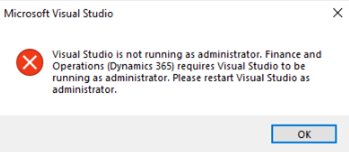
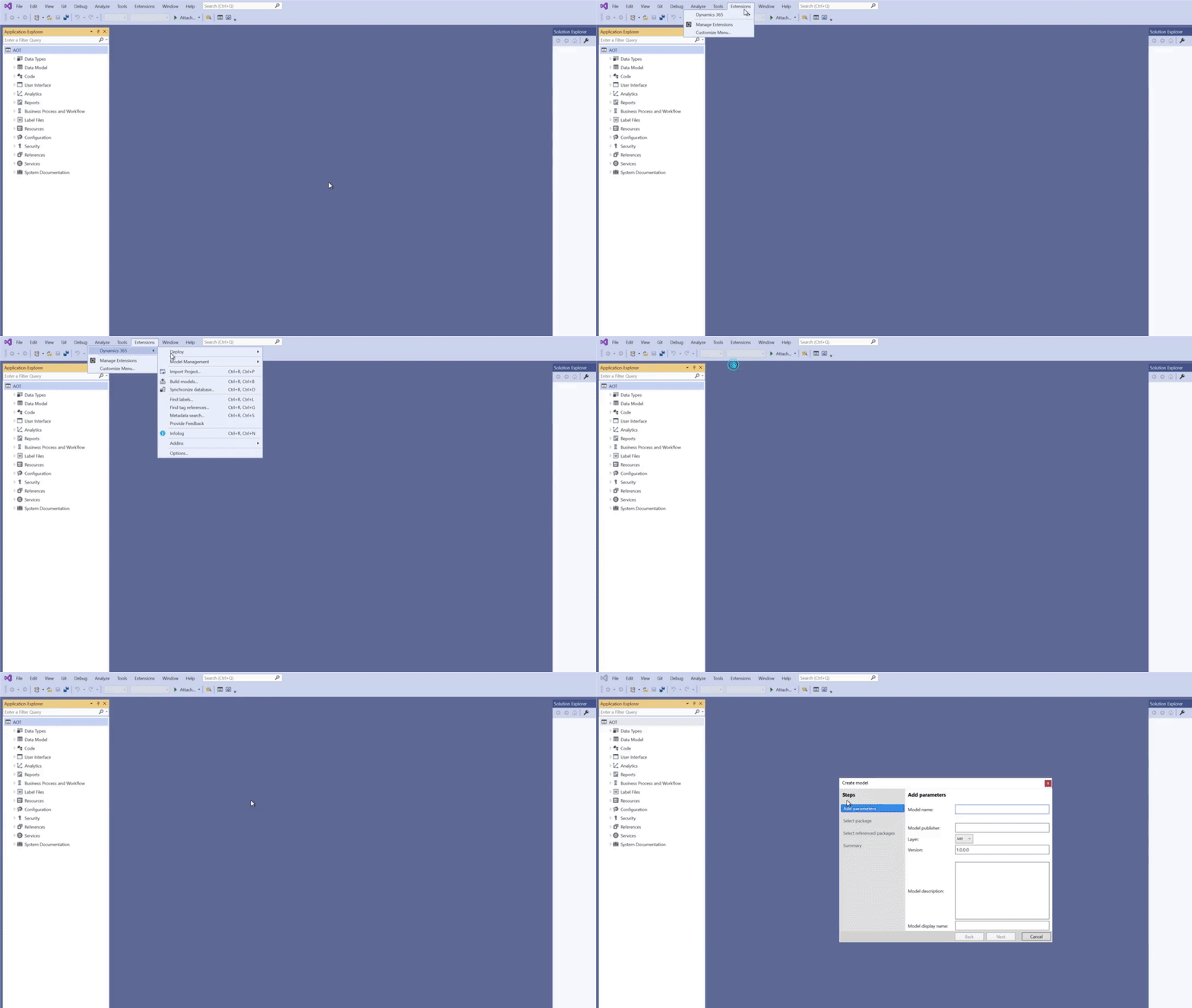
- Na barra de tarefas navegue até Extensons > Dynamics 365 > Model Management e selecione a opção Create Model…
Parâmetros da Model
- Será exibida a janela abaixo para informar os parâmetros da model a ser criada:

- a. Model Name: Nome lógico da sua Model.
- b. Model Publisher: Publicador da Sua Model
- c. Layer: Camada onde os desenvolvimentos da Model serão criados.
- d. Version: Versão da Model.
- e. Model Description: Descrição da Sua Model.
- f. Model Display Name: Nome de Exibição da sua Model.
- Clicar em Next.
Selecionar Pacote
- Será exibida a janela abaixo para selecionar se deve ser criado um pacote ou se deve ser usado um pacote existente.
Como boas práticas você sempre deve criar um pacote sempre que criar uma nova model, a opção de utilizar um pacote existentes deve ser utilizada apenas em situações específicas onde você precise utilizar o mesmo pacote com mais de uma model para tratar algum modelo legado.
- Clicar em Next.
Selecionar Pacotes Referenciados
- Para que você possa estender os objetos existentes no sistema você deve referenciar as models nos quais esses objetos estão inseridos, ou seja, caso você queira criar uma extensão da tabela CustTable eu preciso referenciar a Model Application Suite.

É possível visualizar as Models através da AOT (Application Object Three) ao lado do nome dos objetos desejados.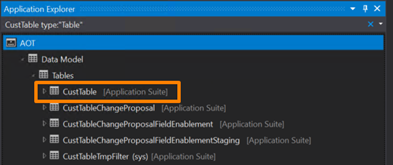
Você pode atualizar as models referenciadas posteriormente, porém de início o ideal é que você selecione as models principais do D365FO, são elas:
- Application Platform
- Application Foundation
- Application Suite
Caso não lembre porque essa models são as principais dá uma olhada nesse artigo.
- Clicar em Next.
Resumo
- A última janela apresenta um resumo do que você selecionou nas outras etapas e vem com 2 caixas para seleção:

- a. Create new Project – Caso essa opção esteja habilitada, ao avançar o sistema irá abrir a janela de criação de uma nova Solution e um novo Projeto.
- b. Make this my default model for new projects – Com essa opção habilitada, os novos projetos e solutions criados irão referenciar a nova model como padrão.
- Clicar em Next.
Criando seu Projeto
- Caso tenha habilitado o flag de criar projeto na janela anterior será apresentado a janela abaixo para informar o nome do seu Projeto e o nome da Sua Solution:

- Clicar em Create.
- Seu projeto será criado e vinculado a nova Model Criada

Criando um Projeto e selecionando a Model já crida
- Para adicionar um novo projeto a sua model já existente, você deve clicar com o botão direito em cima da sua Solution, selecionar a opção Add e New Project.

- Na tela de adicionar novo projeto você deve selecionar o tipo Finance Operations

- Adicionar o nome do seu projeto
 \
\ - O seu projeto será adicionado a sua Solution
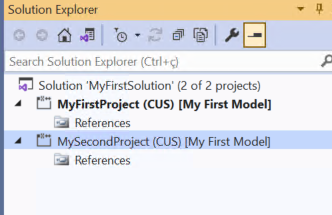
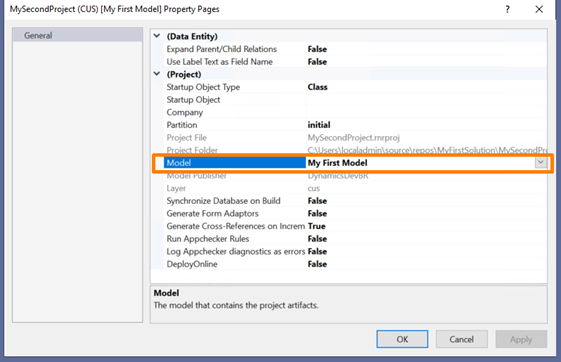
- Caso você não tenha adicionado a opção de tornar a sua Model padrão para novos projetos ou caso queria vincular ela a outra model existente, você pode configurar isso acessando as propriedades do Projeto clicando sobre ele com o botão direito e selecionando Properties:
- Serão exibidas as propriedades do Projeto, na caixa de seleção model você pode alterar para a Model desejada:
Como funciona a Estrutura da Model Criada
Quando realizamos a criação de uma Model, uma estrutura de pastas é criada com as suas definições.
Entender essa estrutura é importante principalmente se utilizarmos um repositório de código como GIT ou TFS e precisarmos subir a nossa model para ele.
Para ambientes hospedados em nuvem a model é criada no seguinte caminho: K:\AosService\PackagesLocalDirectory\<Nome da Sua Model>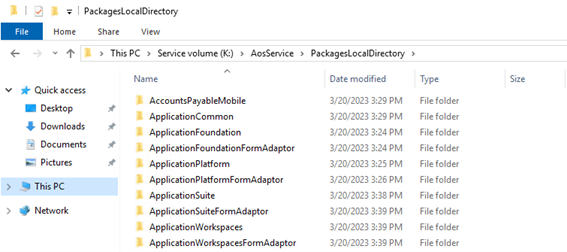
Caso você esteja usando um VHD local, ela estará na seguinte pasta: C:\AosService\PackagesLocalDirectory\<Nome da Sua Model>
Dentro da pasta com o nome da sua Model você pode visualizar a estrutura dela: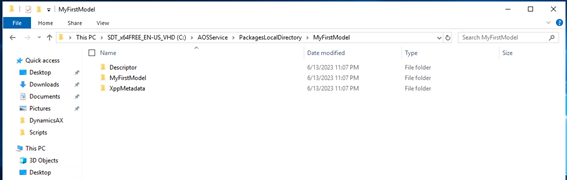
A mais importante é a pasta com o nome da sua Model, as subpastas dentro dela representam todos os objetos que podem ser criados dentro do Dynamics 365 FO. Conforme você for desenvolvendo seus objetos serão adicionados arquivos .xml com a suas definições.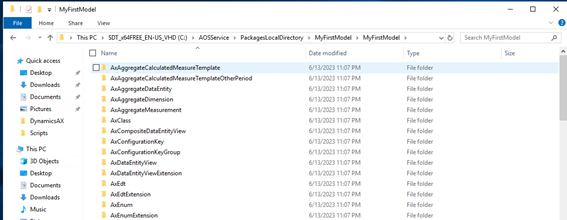
Conclusão
As Modes são o ponto de partida e os projetos são necessários para que você possa criar seus objetos e extensões no D365FO. Agora que você já aprendeu como criar ambos, está pronto para iniciar seus desenvolvimentos.
Nos próximos artigos irei mostrar como criar nossos primeiros objetos customizados e nossas primeiras extensões.
Até a próxima.
 Dynamics Dev BR
Leave a comment